タスクバーのアイコンクリックで表示されるサムネイル
Ctrl+クリックで直接最後のウィンドウを最前列に
タスクバーのプログラムアイコンだが、起動中のアプリのアイコンをクリックすると、ウィンドウが1つしかない場合には、ウィンドウがアクティブになって最前面に出てくる。しかし、同じアプリケーションのウィンドウが複数ある場合は、ウィンドウのサムネイルが表示されるだけなので、特定のウィンドウをアクティブにしたい場合は、さらにサムネイルをクリックする必要がある。
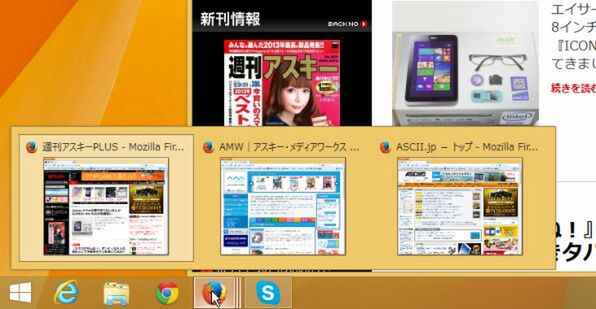
1つのアプリが複数のウィンドウを開いている際、タスクバー上のアプリアイコンをクリックすると、このようなサムネイルが表示される。サムネイルではなく、最後のウィンドウを直接前面に持ってきたい場合は、Ctrlキーを押しながらクリックすればいい
このとき、キーボードのCtrlキーを押しながらアイコンをクリックすると、アプリケーションのウィンドウのうち、最後にアクセスしたウィンドウがデスクトップの最前面に表示される。
Explorerやウェブブラウザーなど、複数のウィンドウを開くことが多いアプリケーションでは、このサムネイルはちょっと煩わしい感じがある。かといって、いつもCtrlキーを併用するのも少々面倒な気がする。
これについても、レジストリを変更することで、アイコンのクリックするだけで最後にアクセスしたウィンドウをデスクトップの最前面に持ってくるように設定可能だ。
タスクバーのアイコンをクリックしたとき
最後のウィンドウをアクティブ化
キー:HKEY_CURRENT_USER\Software\Microsoft\Windows\CurrentVersion\Explorer\Advanced
名前:LastActiveClick
タイプ:DWORD(32ビット)値
データ:1(常にクリックで最後のウィンドウがアクティブ化)、0(複数ウィンドウの場合にはサムネイル表示)
その後、さらにもう一回クリックすると、その1つ前に使ったウィンドウと、ウィンドウをアクティブにした順序を逆にたどってくれる。タッチ操作でも、タップするたびにウィンドウが同じように選択されていくので便利だ。
なお、クリックせずにアイコンの上にマウスカーソルを置いたときは、前記の設定に関わりなく、ちょっと時間が経ってからサムネイルが表示される。その待ち時間についても、やはり下のレジストリ設定で可能だ。前記のクリックで最後のウィンドウをアクティブにする設定をしているなら、少し短めの時間を設定しておいたほうが便利だろう。
タスクバーのアイコンにカーソルを合わせてから
サムネイル表示までの時間を設定
キー:HKEY_CURRENT_USER\Software\Microsoft\Windows\CurrentVersion\Explorer\Advanced
名前:ExtendedUIHoverTime
タイプ:DWORD(32bit)値
データ:整数値、ミリ秒で遅延時間を設定(100(10進数)前後が適当。小さすぎるとマウスの通過でサムネイルが表示されてしまう)

この連載の記事
-
第427回
PC
WindowsのPowerShellのプロファイルを設定する -
第426回
PC
WindowsでAndroidスマホをWebカメラにする機能を試した -
第425回
PC
無料で使えるExcelにWord、Microsoft 365のウェブ版を調べた -
第424回
PC
Windowsの基本機能であるクリップボードについてあらためて整理 -
第423回
PC
PowerShellの今を見る 2つあるPowerShellはどっち使えばいい? -
第422回
PC
Windows 11の目玉機能が早くも終了、Windows Subsystem for Android(WSA)を振り返る -
第421回
PC
進化しているPowerToys LANで接続したマシンでキーボード/マウス共有機能などが追加 -
第420回
PC
Windowsプレビュー版に搭載されたsudoを試す -
第419回
PC
Windows Insider Previewが変わって、今秋登場のWindows 11 Ver.24H2の新機能が見えてきた? -
第418回
PC
Windows 11のスマートフォン連携は新機能が追加されるなど、いまだ進化している -
第417回
PC
Windows 11のスマートフォン連携機能をあらためて使ってみる - この連載の一覧へ