山市良の「企業ユーザーはここに注目しよう!Windows 8.1の新機能」 第4回
利用できるクライアントの条件は? セットアップの方法は?
面倒な操作をなくす!Windows 8.1「自動VPN接続」を使う
2013年09月26日 08時00分更新


「自動VPN接続」が使えるクライアントと接続の“トリガー”
Windows 8.1およびWindows RT 8.1が提供するBYOD(個人デバイスの業務利用)対応の新機能「自動VPN接続(Auto-Triggered VPN)」は、VPN接続が必要なときにこの面倒な接続開始操作を自動で実行してくれる機能だ。具体的には、ユーザーが設定した特定のアプリを開始したり、特定のDNSサフィックスに一致するアドレスにアクセスしたりすると、それに対応したVPN接続を自動で開始する。
これが“BYOD対応機能”に分類されているのには理由がある。Active Directoryのドメインメンバーではない、ワークグループ構成のPCやデバイスでのみ利用できる機能だからだ。通常、企業内のクライアントPCはActive Directoryのドメインメンバーになっている。そして、Windows 8.1ではドメインメンバー向けに「DirectAccess」という、よりセキュアで管理者のコントロールも可能なリモート接続手段が用意された(この新機能、DirectAccessについては次回紹介する)。自動VPN接続は、DirectAccessが使えないPCやデバイス向けの機能というわけだ。
ちなみに、Active Directoryのドメインメンバーでは、(DirectAccessが利用可能であるかどうかには関係なく)自動VPN接続は機能しなくなることに注意していただきたい。以下で説明する設定を行っても、ドメインメンバーのPCでは自動VPN接続は機能しない。
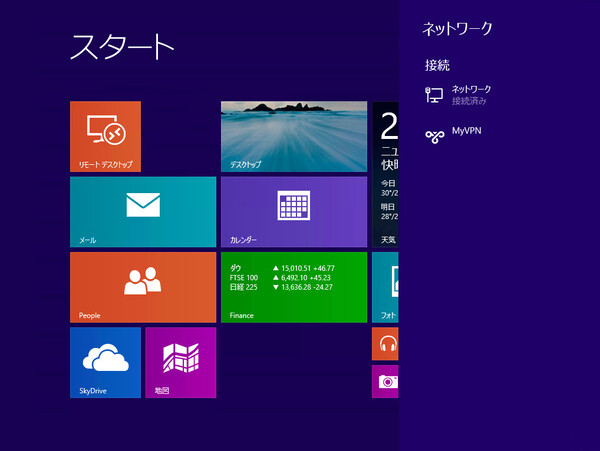
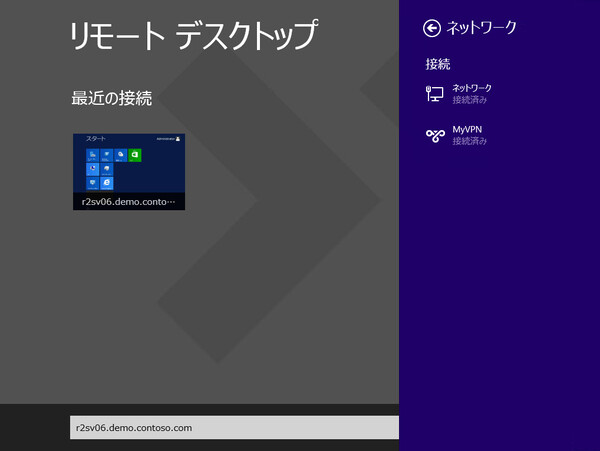
特定のアプリ(ここでは「リモートデスクトップ」)開始をトリガーとしてVPN接続を自動開始する例。VPN未接続の状態でアプリを起動すると、自動的に接続済みの状態になる。ここでは接続状況を見せるために「ネットワーク」チャームを開いているが、通常はこのチャームは非表示のままでVPN接続の処理が行われる
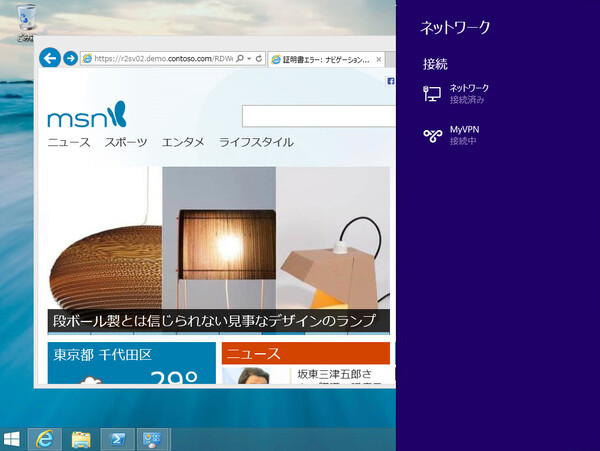
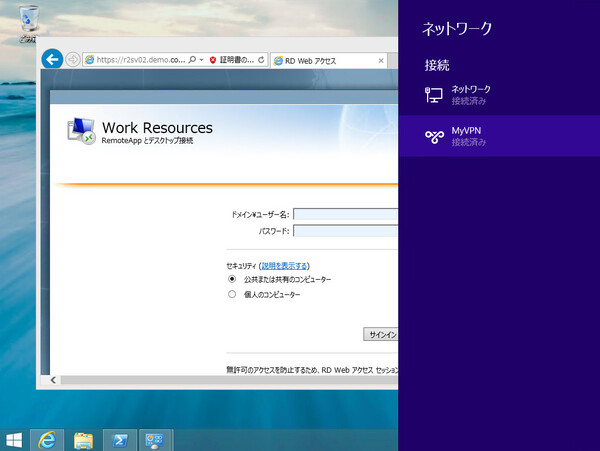
特定のDNSサフィックス(ここでは「demo.contoso.com」)へのアクセスをトリガーとしてVPN接続を自動開始する例。Internet Explorer(IE)で設定したDNSサフィックスと一致するURLにアクセスしようとすると、自動的にVPN接続が開始される
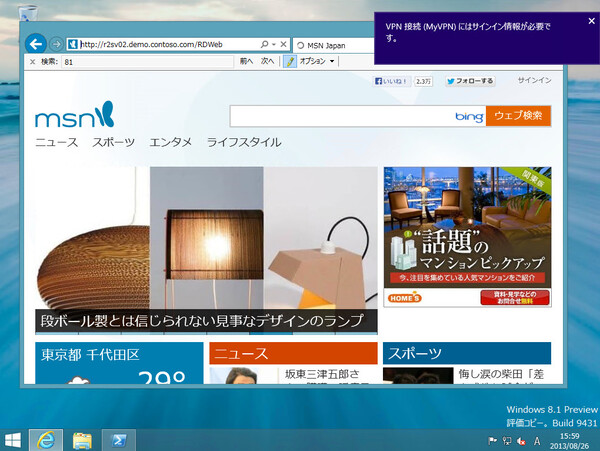
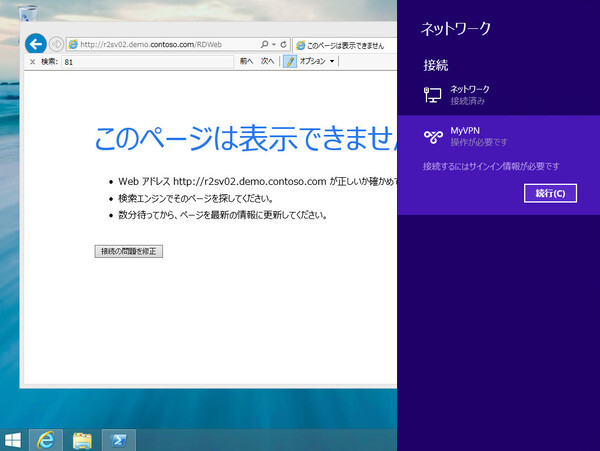
VPN接続の資格情報が保存されている場合は、「ネットワーク」チャームを開くことなくVPN接続が完了する。資格情報が保存されていない(入力が必要な)場合は、この画面のようにトースト通知が表示されるので、これをクリックして「ネットワーク」チャームを開き、資格情報を入力する
(→次ページ、自動VPN接続はWindows PowerShellからセットアップ)

この連載の記事
-
最終回
ソフトウェア・仮想化
Windows 8.1を持ち歩く「Windows To Go」の活用と注意点 -
第5回
ソフトウェア・仮想化
企業内リソースへの自動リモート接続機能「DirectAccess」 -
第3回
ソフトウェア・仮想化
Windows 8.1の新しいファイル同期機能「作業フォルダー」 -
第2回
ソフトウェア・仮想化
Win 8.1のBYOD機能「社内参加(Workplace Join)」を使う -
第1回
ソフトウェア・仮想化
Windows 8.1で「クライアントHyper-V」はこう改善された -
ソフトウェア・仮想化
山市良の「企業ユーザーはここに注目しよう!Windows 8.1の新機能」 - この連載の一覧へ