無線LAN経由でA3スキャン!
多機能なMFC-6490CNのうち、今回は本製品の醍醐味であるA3スキャンを無線LAN経由で試してみることにした。仕事場では、必ずしもパソコンのそばに複合機が設置できるとは限らない。特にノートパソコンでは、本体につなぐケーブルは少しでも減らしたいところ。そこで無線LANを使い、少しでも仕事場の見た目をすっきりさせるというのがもくろみだ。
結論から言えば、セットアップからA3のスキャンまで、大きなトラブルなしに行なえた。
無線のセットアップは、MFC-6490CN→パソコンという順番で設定していく。複合機にアクセスポイントのパスワードなどを入力して接続を確立。ドライバーとソフトをパソコンにインストールする際、ウィザード画面で「無線LAN接続」を選んで、検出された複合機を指定すればいい。
取り込みには付属ソフトのControlCenterを使う。MFC-6490CNの電源をオンにして原稿をセットし、ControlCenterでスキャンを指示するという手順だ。複合機のボタンは特に使わない。この辺、使い勝手は有線接続と変わらない。
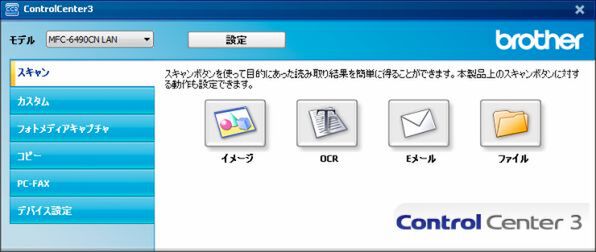
Windows VistaでControlCenterを起動したところ。スキャンに使う「スキャン」タブには、「イメージ」「OCR」「Eメール」「ファイル」というボタンがある。これらのボタンにはあらかじめ設定と操作が割り当ててあり、ボタンをクリックするだけでいきなり取り込みが始まる
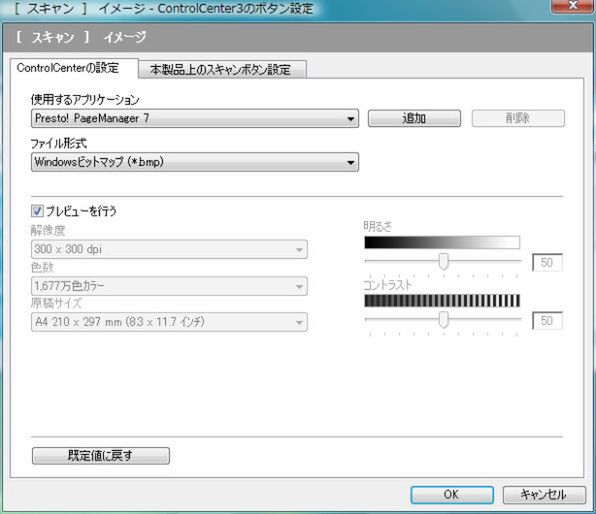
スキャン前にプレビューを行ないたいときは、上図の画面上部にある「設定」ボタンを押し、「スキャン」タブのボタン名を選択。現れたこの画面で「プレビューを行う」にチェックを入れておけばいい
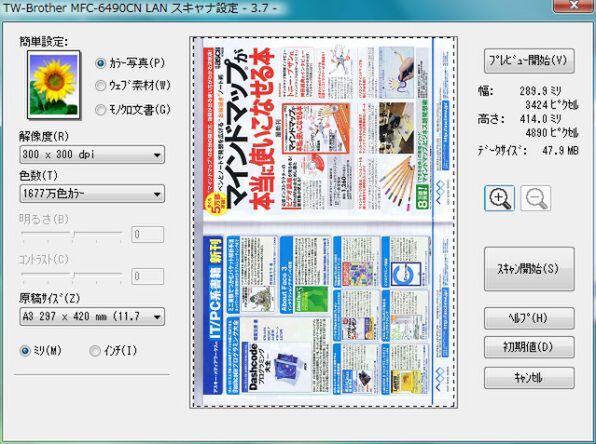
プレビュー画面でプレスキャンを実行したところ。原稿サイズや解像度、色数などを変えて、実スキャンを行なえる
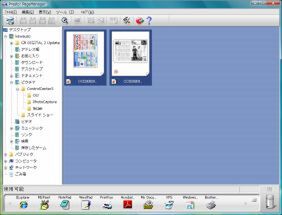
Windowsでは、画像管理ソフトの「Presto! PageManager」でスキャンしたデータをまとめておける
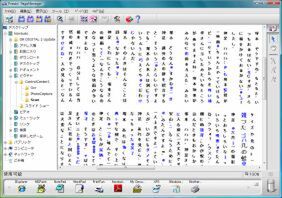
Presto! PageManagerにはOCR機能も用意されているが、2、3度試した限りではやや精度が低かった
ちなみにA3カラーのスキャン時間は以下の通り。「ウェブ素材」や「モノクロ文書」なら20秒程度なので、サッと取り込める印象だ。
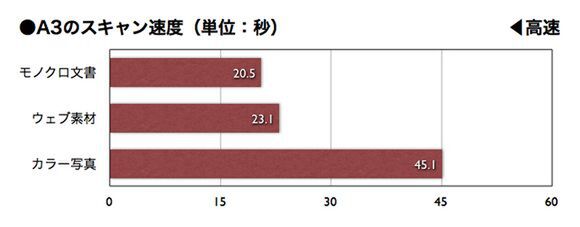
ControlCenterのプレビュー画面にあるプリセットを使い、A3原稿を取り込んだ速度。「モノクロ文書」は100×100dpiの白黒、「ウェブ素材」は200×200dpiの1674万色カラー、「カラー写真」は300×300dpiの1674万色カラーという設定だ。テストはMacBook Pro(Core 2 Duo-2.5GHz)にインストールしたWinows Vista上で行なっている
本記事はアフィリエイトプログラムによる収益を得ている場合があります