DVテープをデータ化
使いやすいiMovieでムービー管理
現在、デジタルビデオカメラの世界では、AVCHD方式による小型で軽量のHDD記録式ビデオカメラが大きなトレンドとなっている。今後買い替え需要が進むにつれ、DVカメラは廃れていく運命にある。もし、撮影したまま放置しているDVテープが多く残っているなら、いまのうちに大容量のハードディスクを用意し、そこへ保存しておくのが得策だ。
取り込みには、DVカメラから取り込んだビデオを「イベント」というかたちでライブラリー管理できるiMovie '08がお勧めだ。
iMovie '08を起動して、DVカメラとMacを接続すると、自動的に読み込みウィンドウが開く。ここで「読み込み」をクリックし、イベントの保存先を外付けハードディスクに指定してビデオを取り込もう。
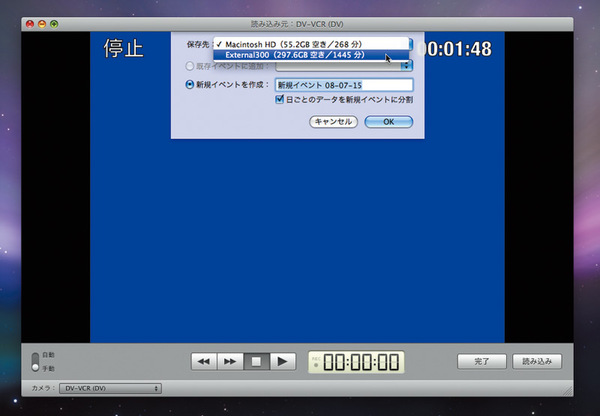
読み込みウィンドウのダイアログで「保存先」を外付けハードディスクに変更。編集する際に判別しやすいイベント名を入力しよう
これでDVテープのビデオデータが、外付けハードディスクに保存される。すでに内蔵ハードディスクに取り込んだイベントも、「イベントライブラリ」上でドラッグ&ドロップすれば、外付けハードディスクへ簡単に移動可能だ。
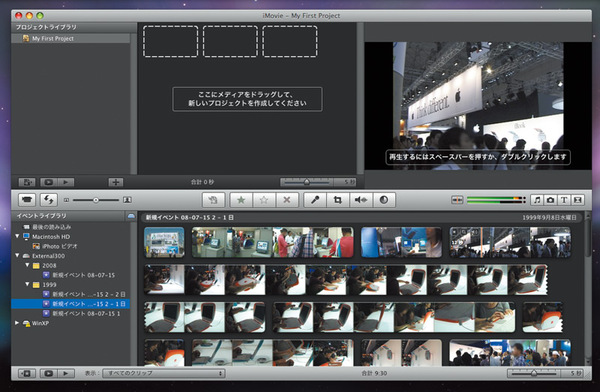
取り込んだビデオは「イベントライブラリ」で管理される。イベントはDVテープに記録された日付情報を基に、撮影した年で分類される
なお、ビデオの保存用に使用するハードディスクだが、iMovie '08は煩雑にビデオデータにアクセスするため、ディスクがクラッシュする可能性が高くなる。一般的な外付けハードディスクでも問題はないが、信頼性の高いハードディスクが好ましい。可能であれば、大容量タイプのRAID製品を選んでおこう。
iTunesサーバーを構築
家族全員&複数マシンで音楽を共有しよう
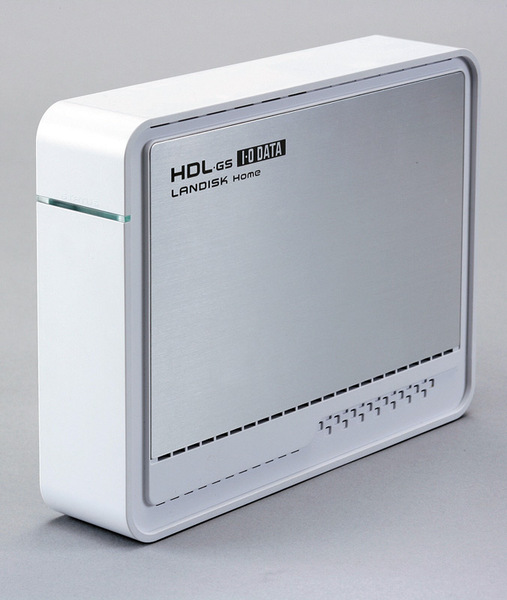
(株)アイ・オー・データ機器の「LANDISK Home」250GBモデル。省電力モードなど、サーバーとしての機能が充実
家族などとiTunesのライブラリを共有するには、iTunes共有機能を使うのがお勧め。MacのiTunesでも可能だが、iTunes共有機能を持つNASを導入すると、利用のためにいちいちマシンを起動しなくて済むので便利だ。今回は(株)アイ・オー・データ機器の「LANDISK Home」を使った例で説明しよう。
まずはLANDISKをLANに接続。Safariのブックマーク一覧から「Bonjour」を選ぶと「LANDISK」で始まるアイコンが現れるので、アクセスして設定画面を表示させよう。ここでは「はじめて設定」を選び、画面の指示に従って設定を済ます。
次に、音楽ファイルをLANDISKに転送する。Finderウィンドウの「共有」項目に表示されたLANDISKを選び、「ゲスト」として接続。「itunes」フォルダーへ共有したい音楽ファイルを保存する。
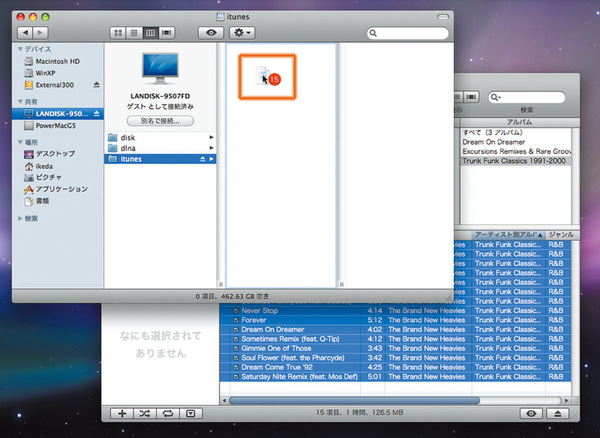
FinderからLANDISKに接続して音楽ファイルをコピーする。iTunesから任意の音楽ファイルを直接ドラッグ&ドロップして登録することも可能だ
作業完了後は、iTunesのサイドバーにある「共有」にLANDISKが表示されているはずだ。ここを選んでLANDISKにアクセスすれば、ネットワーク経由で音楽を楽しめる。
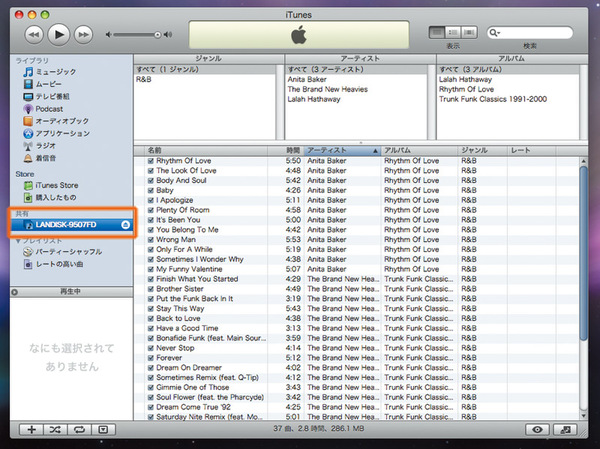
iTunesの左側にある「共有」に「LANDISK」で始まる名称のアイコンが表示されている。これがLANDISKの音楽共有フォルダーだ
ハードディスクをメディアとして使う
使い分けしやすい外付けハードディスク
大量のデータをバックアップして週/月単位で世代保管したり、子供の写真やムービーなどの成長記録を年齢ごとに用意したりといった用途では、ハードディスクを丸ごとひとつのメディアとして使い分けるのもアリだ。こんなときに便利なのが「RDX QuickStor」。
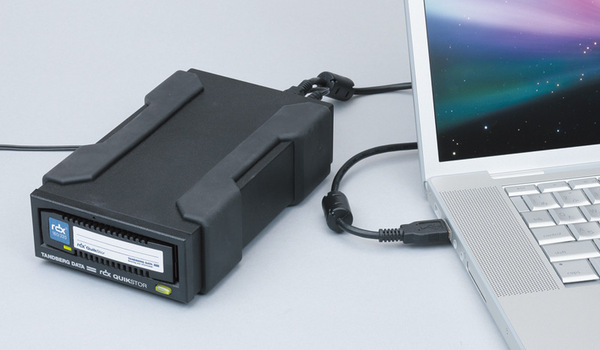
「RDX QuickStor」に挿入するリムーバブルカートリッジは、175gというポケットにも入る軽さだ。加えて、1mの高さからコンクリート床に落としても壊れない衝撃吸収設計
これは、ハードディスクを内蔵するリムーバブルカートリッジ製品で、カートリッジは40/80/120/300GBの4種類が用意されている。マシンとの接続はUSB 2.0。USBメモリーには入らないデータも、これがあれば手軽に持ち運べるだろう。
(「後編」に続く)
(MacPeople 2008年9月号より転載)
本記事はアフィリエイトプログラムによる収益を得ている場合があります